Настройки рендера в Reaper: экспорт мастера, стемов и регионов
Разбираем настройки рендера в Reaper: источник, границы, WAV, разрядность, частоту дискретизации, скорость, стемы и пакетный экспорт без лишних ошибок.
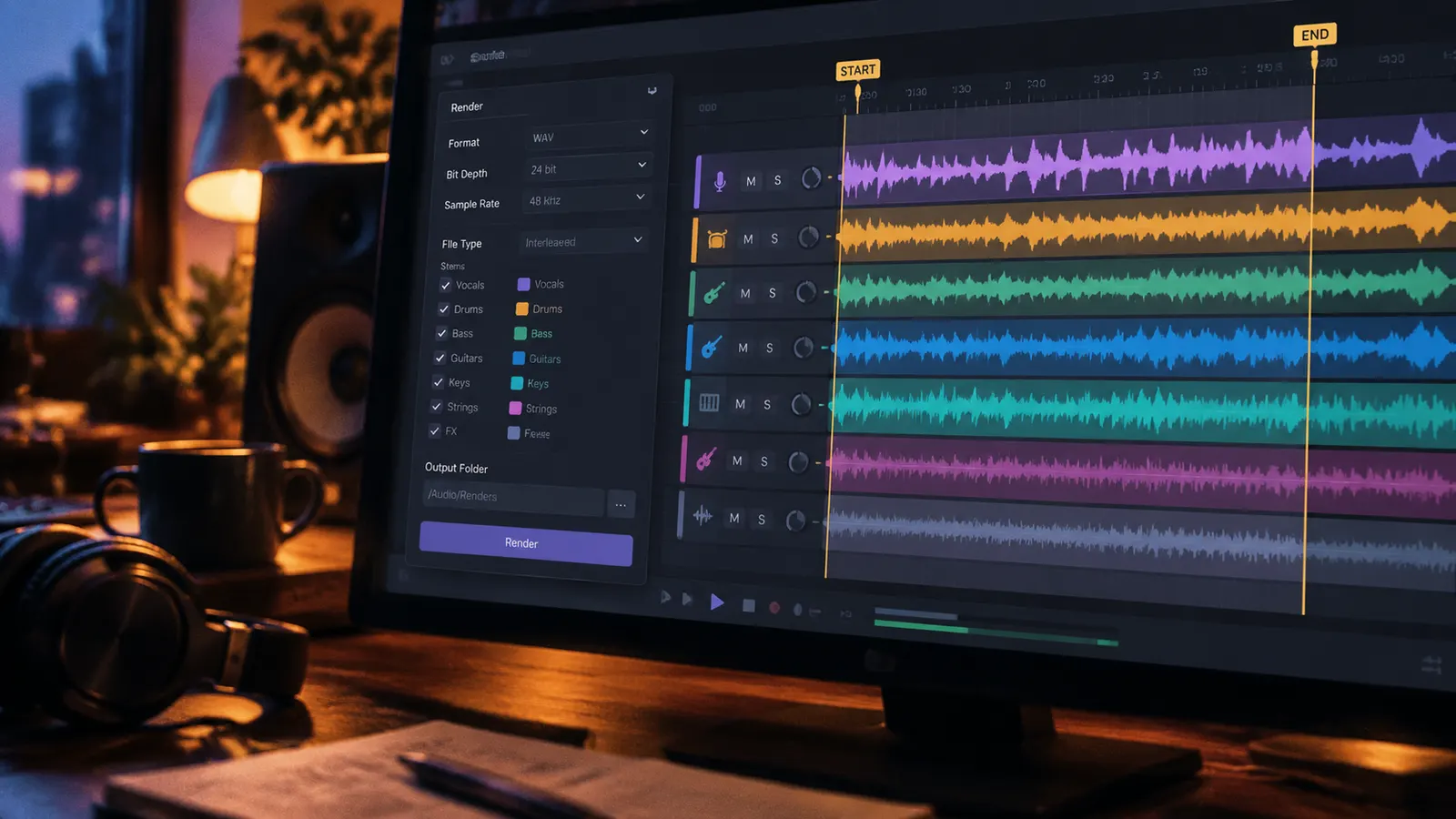
Для обычного финального микса в Reaper выберите Master mix, задайте точные границы проекта и экспортируйте WAV с параметрами, которые нужны следующему этапу работы. Частоту дискретизации обычно оставляют такой же, как в проекте, а разрядность не снижают без причины. Для внешних синтезаторов и нестабильных плагинов используйте рендер в реальном времени.
Короткая карта окна Render: что именно вы экспортируете
Окно рендера открывается через File → Render. В нём Reaper решает сразу несколько задач:
- что именно взять из проекта;
- какой участок вывести в файл;
- в каком формате и с какими параметрами сохранить звук;
- куда положить результат и как его назвать;
- с какой скоростью выполнять рендер.
Рендер — это создание аудиофайла из проекта. Когда вы слушаете трек, Reaper в реальном времени рассчитывает плагины, автоматизацию, маршрутизацию и громкость. При рендере программа выполняет те же расчёты и записывает итог в WAV, FLAC, MP3 или другой выбранный формат.
Главный параметр в верхней части окна — Source. Он определяет источник экспорта. Для готового стереомикса чаще всего нужен Master mix: он учитывает сигнал, дошедший до мастер-шины, включая её обработку.
Если вы готовите файлы для другого музыканта, студии или мастеринг-инженера, задача меняется. Тогда пригодятся стемы — отдельные аудиофайлы групп инструментов: барабаны, бас, вокал, синтезаторы, эффекты. Для нескольких песен или версий удобен экспорт регионов.
Перед экспортом полезно проверить маршрутизацию проекта. Если вы путаетесь в группах, шинах и посылах, сначала освежите материал про роутинг в DAW: каналы, шины, посылы и возвраты. От этого зависит, что именно попадёт в стем.
Источник экспорта: мастер, стемы, айтемы или регионы
В Reaper доступны несколько вариантов Source. Каждый подходит для своей задачи.
| Source | Что получится | Когда выбирать |
|---|---|---|
Master mix | Один файл с итогом мастер-шины | Финальный микс, премастер, демо |
Stems (selected tracks) | Отдельный файл для выбранных дорожек или групп | Передача проекта на мастеринг, ремикс, совместная работа |
Master mix + stems | Итоговый микс и выбранные стемы | Когда нужно сохранить обе версии одним запуском |
Region render matrix | Набор файлов из регионов и выбранных каналов | Альбом, EP, несколько сцен или версий |
Selected items | Рендер выделенных аудиоайтемов | Отдельные фразы, сэмплы, вокальные дубли |
Мастер-микс. Выберите Master mix, если нужен один файл со всем балансом, панорамой, автоматизацией и обработкой мастер-шины. Это обычный вариант для отправки финального микса.
Стемы. Стем — это не всегда «одна дорожка». Например, вы можете собрать все барабаны в папку или группу и вывести их одним файлом. Отдельно можно сделать стемы баса, вокала, музыки и эффектов. Список выбранных треков зависит от того, как устроен ваш проект.
Перед таким экспортом решите, нужны ли вам:
- обработка групповой шины;
- реверберация и delay;
- автоматизация громкости;
- эффекты мастер-шины;
- сухой или обработанный вокал.
Если стем должен сохранить звук группы, он обязан проходить через нужную группу или шину. Если вы экспортируете только исходные дорожки, обработка мастер-канала в отдельный файл не попадёт. Поэтому стемы лучше заранее проверить соло-режимом.
Selected items. Этот вариант полезен для отдельных фрагментов: ударов, вокальных фраз, гитарных риффов, музыкальных заставок. Обработка на самом канале айтема применяется, но плагины родительской папки и мастер-шины в результат не входят — сигнал до них ещё не дошёл.
Регионы. Регион — отмеченный участок проекта с началом и концом. Регион удобно использовать, когда в одном проекте лежат несколько песен альбома, версии припева или отдельные рекламные фрагменты. Вместо ручного изменения временного выделения вы задаёте несколько регионов и экспортируете их очередью.
Границы проекта: как не получить лишнюю тишину
Раздел Bounds определяет, какой участок проекта попадёт в файл. Обычно встречаются три режима:
Entire project— весь проект от его начала до последнего содержимого;Custom time range— заданный вручную диапазон;Time selection— текущее временное выделение на линейке.
Для одного трека удобно использовать Time selection, если вы уже выделили точное начало и конец. Но такой способ легко нарушить: достаточно случайно изменить выделение перед следующим экспортом.
Более надёжный вариант — поставить два маркера:
- в начале проекта создайте маркер с именем
START; - в конце создайте маркер с именем
END; - в настройках границ выберите вариант, использующий эти маркеры;
- перед рендером проверьте, что они стоят до первой атаки и после последнего хвоста.
Маркеры START и END помогают Reaper каждый раз видеть одни и те же границы. Это особенно полезно для пакетного экспорта и нескольких версий одного трека.
Не ставьте END сразу после последнего удара, если в проекте есть реверберация, delay или длинный хвост сэмпла. Оставьте время, чтобы эффект естественно затих. Иначе в экспортированном файле появится резкий обрыв.
Проверка после рендера занимает меньше минуты:
- откройте готовый файл в новом проекте или аудиоредакторе;
- прослушайте первые секунды — нет ли обрезанной атаки;
- прослушайте последние секунды — сохранился ли хвост эффектов;
- проверьте, не появилось ли лишней тишины до начала музыки.
Если вы готовите трек к публикации, одинаковые границы особенно полезны для альбома: песни не будут случайно экспортированы с разным количеством пустого пространства.
Формат, разрядность и частота дискретизации
WAV, FLAC и сжатые форматы
Для передачи микса, стемов и дальнейшей обработки выбирайте несжатый WAV. Он сохраняет аудиоданные без потерь и поддерживается практически любой студийной программой.
FLAC тоже работает без потерь, но используется реже в обмене проектами. MP3 и другие сжатые форматы подходят для прослушивания, отправки демо или публикации в местах, где важен небольшой размер. Для сведения, мастеринга и передачи стемов они неудобны.
Практическое правило выглядит так:
- WAV — мастер, премастер, стемы, архив;
- FLAC — компактный архив без потери качества;
- MP3/AAC — прослушивание и проверка на бытовых устройствах.
Sample rate
Sample rate, или частота дискретизации, показывает, сколько раз в секунду измеряется звуковой сигнал. Например, при 44,1 кГц сигнал получает 44 100 измерений в секунду.
Для экспорта обычно оставляют частоту дискретизации проекта. Если проект работает на 48 кГц, не нужно без причины переводить его в 44,1 кГц на финальном этапе. При изменении частоты Reaper выполняет ресемплинг — пересчёт сигнала в новый формат.
Если частоту всё же нужно изменить, в настройках рендера выберите качественный режим ресемплинга, например High quality. Это особенно актуально для финального файла, а не для чернового быстрого прослушивания.
Сначала узнайте требования того, кому вы передаёте файл. Для видео часто используют 48 кГц, для музыкальных проектов встречается 44,1 кГц. Если конкретных требований нет, сохраняйте параметры текущего проекта и сообщайте их получателю.
Bit depth
Bit depth, или разрядность, описывает точность записи уровня каждого отсчёта. В проекте с большей разрядностью остаётся больше запаса для тихих деталей и последующей обработки.
Выбор зависит от этапа:
- для дальнейшего сведения и мастеринга сохраняйте рабочую разрядность проекта;
- для 24-битного премастера не снижайте файл до 16 бит без требования;
- 16 бит используют, когда этого требует конкретный формат или дальнейшая задача;
- для прослушивания можно сделать отдельную копию в сжатом формате.
При снижении разрядности появляется округление значений. Дизеринг добавляет очень тихий шум, который делает это округление менее заметным. Noise shaping меняет распределение этого шума по частотам.
Дизеринг имеет смысл на этапе понижения разрядности, особенно при переходе к 16 битам. Если вы экспортируете файл с той же разрядностью, что у проекта, включать его без причины не нужно. Дизеринг не исправит клиппинг, чрезмерную компрессию, грязный низ или неудачный баланс.
Перед экспортом проверьте, нет ли лишнего лимитера на мастере. Об уровнях и запасе по громкости можно дополнительно прочитать в материале про гейн-стейджинг в сведении.
Channels
Параметр Channels задаёт число каналов итогового файла:
Mono— один канал;Stereo— левый и правый;- многоканальный вариант — если проект и задача этого требуют.
Для обычного музыкального микса выбирайте стерео. Для стема отдельного монофонического источника моно может быть удобнее, но сначала проверьте, не создают ли плагины стерео-ширину или задержки.
Скорость рендера и плагины, которым нужен real time
Reaper умеет рассчитывать проект быстрее реального времени. Это удобно, но некоторые устройства и плагины не рассчитаны на такой режим.
| Режим | Как работает | Когда использовать |
|---|---|---|
Full-speed offline | Рендер настолько быстро, насколько позволяет проект и компьютер | Обычные плагины и быстрый экспорт |
1x offline | Расчёт примерно со скоростью воспроизведения, но без обычного аудиопотока | Когда полный offline даёт нестабильный результат |
Online | Рендер идёт в реальном времени | Внешние синтезаторы, аппаратные устройства и проблемные плагины |
Full-speed offline обычно экономит время. Но внешний синтезатор не может мгновенно отдать Reaper звук, как виртуальный инструмент внутри проекта. Некоторые плагины тоже меняют поведение при offline-рендере: иначе работают случайные процессы, анализ входного сигнала или оверсэмплинг.
Если после быстрого рендера вы слышите щелчки, пропавшие ноты, другой хвост реверберации или расхождение с воспроизведением, сделайте следующее:
- сохраните текущий проект;
- экспортируйте тот же диапазон в режиме
Online; - сравните результат с первым файлом;
- если проблема исчезла, используйте real-time рендер для этой версии;
- проверьте настройки плагина и его уведомление о режиме offline.
Полезно также включить в настройках VST опцию, которая сообщает плагинам, что идёт offline-рендер. Поведение зависит от конкретного инструмента, поэтому универсального переключателя для всех проектов нет.
Для объективной проверки можно сравнить два одинаковых файла фазовым вычитанием: поместить их на разные дорожки, инвертировать фазу одного и выровнять по началу. При совпадении сигналов результат стремится к тишине. Такой тест надёжнее, чем ощущение, что «рендер звучит иначе».
Папка, имя файла и защита от перезаписи
В поле Directory укажите папку для готовых файлов. Лучше заранее создать понятную структуру, например:
Проект/
├── reaper/
├── audio/
├── renders/
│   ├── master/
│   ├── stems/
│   └── mp3/
Reaper умеет создать вложенную папку, если добавить слэш в путь или имя. Например:
renders/master/
Это удобно, когда вы экспортируете несколько типов файлов и не хотите потом вручную раскладывать их по папкам.
Для автоматического именования используются wildcards — специальные шаблоны. Они могут подставлять имя проекта, номер и название трека, номер региона, дату и другие данные. Пример логики имени:
НазваниеПроекта/stems/$track
Точный синтаксис доступных wildcards смотрите в самом окне Render: Reaper показывает список переменных рядом с полем имени. Для пакетного экспорта особенно полезны:
- имя проекта;
- имя трека;
- номер трека;
- имя региона;
- номер региона.
Включите Increment file names, если не хотите случайно стереть файл с тем же названием. Reaper добавит номер к новой версии.
Опция Save copy of project пригодится при передаче результата. Вместе с экспортом можно сохранить копию проекта, чтобы через месяц было понятно, из какой версии получился файл. Перед этим проверьте, что копия действительно содержит нужные медиафайлы и плагины, если вы отправляете проект другому человеку.
Пакетный экспорт стемов и песен через Render Queue
Render Queue для нескольких версий
Очередь рендера позволяет подготовить несколько вариантов заранее. Например:
- WAV-мастер с полной разрядностью;
- MP3 для прослушивания;
- инструментальный микс;
- вокальная версия;
- стемы выбранных групп.
Порядок работы такой:
- настройте первый вариант в окне
Render; - проверьте источник, границы, формат и имя;
- добавьте задачу в
Render Queue; - измените настройки для следующей версии;
- снова добавьте задачу в очередь;
- когда все варианты готовы, запустите очередь;
- проверьте созданные файлы в папках.
Очередь полезна, когда проект тяжёлый и вы не хотите каждый раз ждать окончания рендера, чтобы изменить один параметр.
Region render matrix
Region render matrix подходит для проекта с несколькими регионами и несколькими наборами дорожек. Представьте сессию альбома: каждая песня отмечена регионом, а инструменты собраны в папки. В матрице можно указать, какой регион экспортировать и какие каналы включить.
Пошаговый вариант:
- создайте отдельный регион для каждой песни;
- назовите регионы так, чтобы по ним было понятно содержание;
- откройте
File → Render; - выберите
Region render matrix; - отметьте нужные регионы;
- выберите дорожки или группы для экспорта;
- задайте шаблон имени через wildcards;
- выберите WAV, разрядность и частоту проекта;
- добавьте задачу в очередь или запустите рендер;
- проверьте папку с результатами.
Ожидаемый результат — отдельные WAV-файлы с понятными названиями, например по названию песни и группы инструментов. Если вместо этого вы получили один длинный файл или одинаковые имена, сначала проверьте Source, матрицу регионов и шаблон имени.
Перед пакетным экспортом стоит сохранить настройки рендера как пресет. Тогда в новом проекте не придётся заново выставлять границы, формат, каналы и папку.
Финальная проверка и типичные ошибки
Пройдитесь по этому списку перед отправкой файлов:
- Источник. Вы выбрали
Master mix, стемы, регионы или айтемы в соответствии с задачей. - Границы. Начало не обрезано, а конец включает хвосты реверберации и delay.
- Формат. Для дальнейшей работы выбран WAV или другой формат без потерь.
- Разрядность. Она соответствует проекту или требованиям получателя.
- Частота. Она совпадает с проектом, если преобразование не нужно специально.
- Каналы. Стерео, моно или многоканальный файл выбраны осознанно.
- Скорость. Проблемные плагины и внешние синтезаторы проверены в режиме
Online. - Папка. Файл сохранён туда, где его легко найти.
- Имя. В названии есть проект, версия, дата или тип стема.
- Прослушивание. Вы проверили начало, конец, переходы и самые громкие места.
У стемов есть отдельная ловушка. Если дорожка отправляет сигнал на FX-канал с реверберацией, экспорт самой дорожки не всегда включает этот возврат. Чтобы получить эффект, нужно отдельно выбрать FX-канал или вывести обработанный сигнал через нужную группу.
Но FX-канал может содержать реверберацию сразу от нескольких инструментов. Если вы экспортируете только вокал вместе с общим возвратом, в файл попадут и эффекты других дорожек. Для точного вокального стема иногда удобнее временно изолировать посыл вокала или использовать отдельный возврат.
Похожее ограничение относится к мастер-обработке. Отдельные стемы не обязаны содержать эквалайзер, компрессор или лимитер мастер-шины. Если получателю нужен звук именно финального мастера, отправьте мастер-микс отдельно. Если нужны чистые группы для нового сведения, мастер-обработку обычно не включают.
Для работы в другой студии полезно приложить короткую текстовую записку: частота дискретизации, разрядность, точка старта, наличие эффектов и версия проекта. Перед тем как отправить папку, откройте несколько файлов отдельно и убедитесь, что они начинаются с одной временной точки.
Практика на 15 минут
Создайте копию любого небольшого проекта и сделайте три экспорта:
Master mixв WAV с параметрами проекта.- Два стема — например, барабаны и музыка.
- Один регион с припевом через
Region render matrix.
Для каждого файла задайте отдельное имя и папку. После рендера сравните начало и конец, а затем импортируйте мастер и стемы в чистый проект. Если стемы сложить вместе, они должны воспроизвести ожидаемый баланс с учётом выбранной схемы маршрутизации.
Сегодня откройте свой проект в Reaper, поставьте маркеры START и END, сохраните пресет рендера и экспортируйте один WAV-мастер и два стема.
Читайте также
Как настроить Reaper для записи и сведения: аудиодрайвер, буфер и автосохранение
Пошагово настраиваем Reaper для записи и сведения: аудиодрайвер, буфер, входы, MIDI, автосохранение, папки проектов и удобную рабочую среду.
Mid/side-обработка: как расширить стерео и сохранить моносовместимость
Понятно разбираем mid/side-обработку: что такое mid и side, как расширить микс, очистить низ и проверить фазу, чтобы он не развалился в моно.
Гейн-стейджинг в сведении: как выставить уровни до обработки
Пошагово разбираем гейн-стейджинг в сведении: где снижать уровень, зачем оставлять запас, как проверить бочку, бас, плагины и мастер-шину.