Как настроить Reaper для записи и сведения: аудиодрайвер, буфер и автосохранение
Пошагово настраиваем Reaper для записи и сведения: аудиодрайвер, буфер, входы, MIDI, автосохранение, папки проектов и удобную рабочую среду.
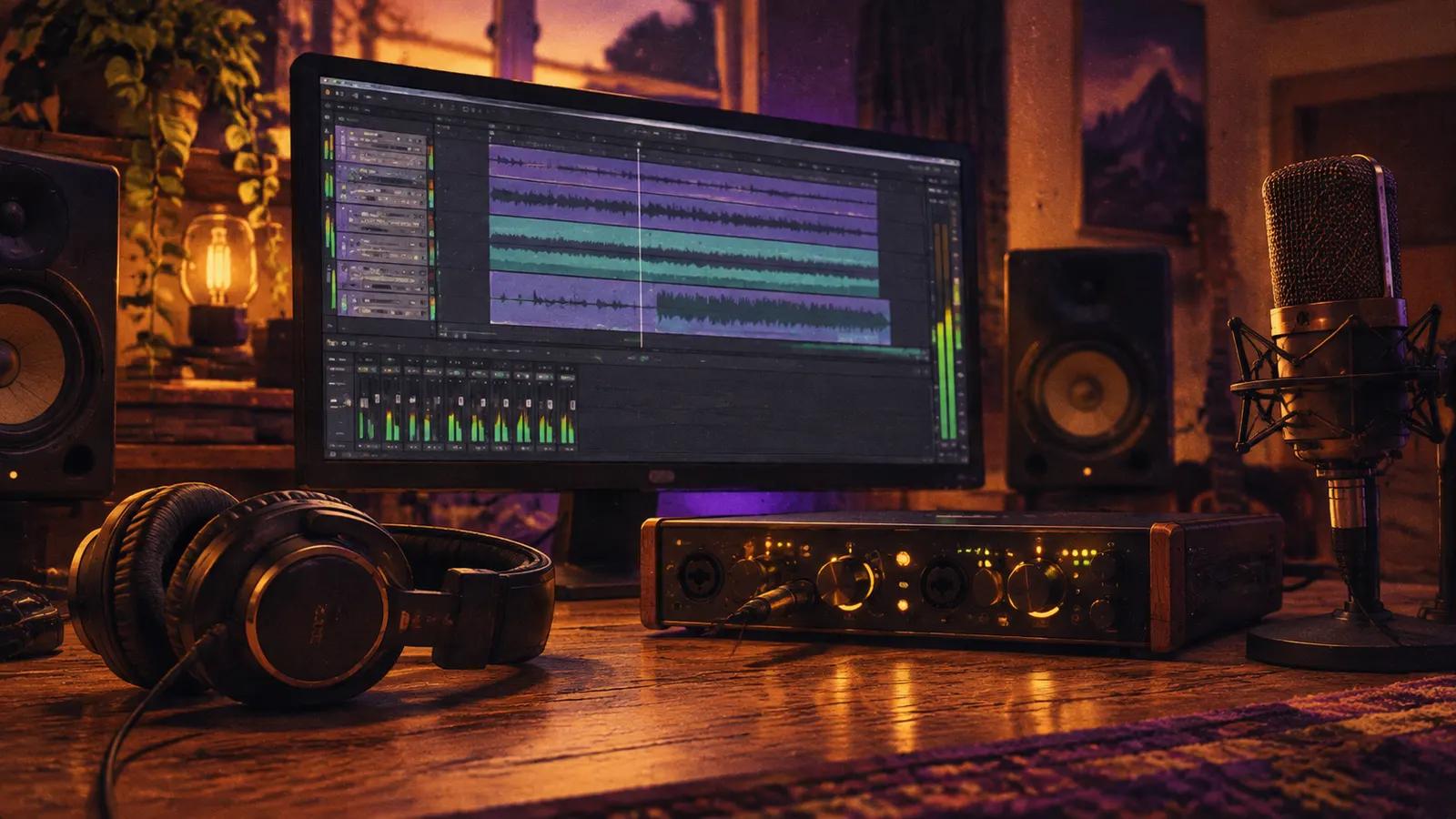
Начните с Options → Preferences → Audio → Device: выберите драйвер аудиоинтерфейса, частоту дискретизации и размер буфера. Для записи буфер обычно уменьшают, чтобы голос или инструмент возвращались в наушники без заметной задержки. Для сведения буфер можно увеличить, если проект начинает заикаться или перегружать процессор. После этого настройте входы, мониторинг, структуру папок и резервное сохранение.
1. Что проверить до настройки Reaper
Подключите аудиоинтерфейс к компьютеру и установите драйвер с сайта производителя. Микрофон, гитару и другие источники подключите к входам интерфейса, а наушники или мониторы — к его выходам.
Если вы записываете вокал дома, проверьте положение микрофона, расстояние до него и уровень предусилителя. О размещении микрофона и подготовке комнаты читайте в статье Как записать вокал дома и в студии: микрофон, расстояние и чистый исходник.
Перед настройкой определите основную задачу:
| Задача | На что смотреть в первую очередь |
|---|---|
| Запись вокала или гитары | Вход, задержка и мониторинг |
| Запись MIDI | MIDI-вход и отклик виртуального инструмента |
| Сведение | Запас процессора и стабильность плагинов |
| Монтаж | Навигация, автоскролл и поиск атак |
| Рендер | Маршрутизация, мастер-цепочка и папка вывода |
Reaper использует универсальные треки. Один и тот же трек может принимать микрофонный сигнал, MIDI-ноты или виртуальный инструмент. Тип работы задаётся входом и режимом записи.
Перед запуском программы проверьте четыре вещи:
- Компьютер видит аудиоинтерфейс.
- Драйвер интерфейса установлен.
- Наушники или мониторы подключены к нужному выходу.
- MIDI-клавиатура или контроллер подключены, если они понадобятся.
Откройте Options → Preferences. Горячая клавиша для этого окна может отличаться в зависимости от версии Reaper и операционной системы, поэтому надёжнее воспользоваться меню.
2. Аудиодрайвер, частота дискретизации и буфер
Аудиодрайвер связывает Reaper с интерфейсом. Через него программа получает сигнал с микрофона или инструмента и отправляет обработанный звук в наушники и мониторы.
В Windows для аудиоинтерфейса обычно выбирают фирменный ASIO-драйвер. На macOS используется Core Audio. Если производитель предлагает собственный драйвер, начните с него: он обычно лучше согласован с конкретным устройством.
Настройка Audio Device
- Откройте Options → Preferences → Audio → Device.
- В поле Audio system выберите подходящую аудиосистему.
- В списке устройств укажите ваш аудиоинтерфейс.
- Задайте первый и последний доступный вход.
- Укажите диапазон выходов.
- Выберите частоту дискретизации.
- Установите размер буфера.
- Нажмите Apply и проверьте воспроизведение.
Частота дискретизации показывает, сколько раз в секунду система считывает звуковой сигнал. Для музыкальных проектов часто выбирают 44,1 или 48 кГц. Выберите один вариант до начала записи и используйте его в проектах и шаблонах.
Буфер — это блок звука, который компьютер обрабатывает за один проход. Маленький блок сокращает задержку, но требует от процессора более частой работы. Больший блок даёт плагинам больше времени и помогает тяжёлому проекту работать устойчивее.
| Сценарий | Настройка буфера | Что проверять |
|---|---|---|
| Вокал или гитара | Уменьшить | Не мешает ли задержка исполнению |
| MIDI-клавиатура | Уменьшить | Успевает ли инструмент реагировать на ноты |
| Монтаж | Оставить среднее значение | Нет ли щелчков при перемещении по проекту |
| Сведение | Увеличить при необходимости | Исчезли ли прерывания и перегрузка |
| Рендер | Выбрать устойчивый режим | Корректно ли отрабатывают плагины |
Начните с небольшого значения и сыграйте несколько фраз. При щелчках, прерываниях или сообщениях о перегрузке аудиопотока увеличьте буфер на один шаг. Если запись проходит нормально, но при сведении появляются сбои, переключитесь на более крупный буфер.
При работе с виртуальными инструментами задержка тоже слышна. Поэтому для записи партии на MIDI-клавиатуре нужен короткий отклик. Когда партия уже записана, буфер можно увеличить ради запаса процессора.
Первая проверка аудио
Создайте пустой проект и добавьте трек. Выберите вход интерфейса, включите запись на треке и сыграйте несколько секунд.
Проверьте результат:
- На индикаторе трека движется уровень.
- В наушниках слышен сигнал.
- Записанный фрагмент воспроизводится без заиканий.
- Уровень не упирается в верхнюю границу.
- При нажатии Play и Stop нет постоянных резких щелчков.
Если уровень виден, но звука нет, проверьте выход в разделе Audio → Device, громкость интерфейса и выбранный выход на мастер-треке. При прерываниях сначала увеличьте буфер, затем временно отключите тяжёлые плагины.
3. Входы, выходы и MIDI-устройства
После выбора интерфейса ограничьте список доступных каналов. На двухканальном устройстве первый вход может использоваться для микрофона, второй — для гитары или линейного источника.
В разделе Audio → Device задайте первый и последний вход, которые будут отображаться в Reaper. То же сделайте для выходов. Так меню выбора останется компактным, и нужный канал будет проще найти.
Переименуйте входы и выходы через псевдонимы. Например, вместо безымянного Input 1 можно указать Vocal Mic, а второй канал назвать Guitar DI. Эти названия появятся в меню входов на треках и уменьшат риск ошибки при записи.
Настройка MIDI
Откройте Preferences → MIDI Devices и найдите свою клавиатуру или контроллер.
- Разрешите MIDI-вход для устройства.
- Включите MIDI-выход, если управляете внешним синтезатором.
- Передачу MIDI Clock включайте только при необходимости синхронизации.
- Проверьте параметры сброса зависших нот, pitch bend и sustain.
- Нажмите Apply, затем сыграйте несколько нот на новом инструментальном треке.
Для обычной MIDI-клавиатуры достаточно активировать вход. Создать подходящий трек можно через Insert virtual instrument on new track: Reaper добавит инструмент, включит MIDI-вход, мониторинг и готовность к записи.
Аудиотрек для микрофона или гитары
- Создайте трек через Insert → New Track.
- Нажмите кнопку выбора входа на треке.
- Для одного микрофона выберите Input: Mono.
- Для стереоисточника выберите нужную стереопару.
- Включите запись на треке.
- Включите мониторинг, если хотите слышать сигнал через Reaper.
- Сыграйте короткую проверочную фразу.
Один микрофон записывайте через моно-вход. При выборе стереопары сигнал может оказаться только в одном канале, а второй останется пустым.
Регулятор gain находится на аудиоинтерфейсе. Он задаёт уровень до попадания сигнала в Reaper. Фейдер трека работает уже внутри проекта, поэтому не исправит перегруженную запись. Поднимите gain так, чтобы громкие места оставались чистыми и индикатор не доходил до клиппинга.
4. Подготовка трека к записи
Для микрофона или инструмента используйте режим записи входного сигнала. Для клавиатуры выберите MIDI-режим. Если нужно зафиксировать уже обработанный звук, можно записать выход трека, но для обычного дубля лучше сохранять чистый вход.
Первый дубль вокала или гитары
- Создайте новый трек.
- Выберите вход интерфейса.
- Нажмите кнопку записи на треке.
- Включите мониторинг через значок динамика.
- Настройте gain на интерфейсе.
- Поставьте курсор перед нужным фрагментом.
- Нажмите Record и сыграйте короткий дубль.
- Остановите запись и прослушайте результат.
Если голос или гитара звучат с двойным эхом, работают два источника мониторинга. Это может быть прямой мониторинг интерфейса и возврат сигнала через Reaper. Оставьте один способ.
Плагины на мониторном пути тоже добавляют задержку. Перед записью отключите тяжёлые виртуальные инструменты, линейно-фазовые эффекты и длинные цепочки обработки. Небольшой ревербератор можно оставить для удобства исполнителя, если система не перегружается.
Pre-roll и запись до точки Record
Reaper умеет сохранять сигнал во время предварительной прокрутки. Это полезно, если музыкант начал фразу немного раньше нажатия Record. Настройка находится среди параметров записи.
Рабочий порядок выглядит так:
- Выделите место, которое нужно переписать.
- Оставьте перед первой нотой небольшой запас.
- Включите запись во время pre-roll.
- Дайте исполнителю услышать подготовительный такт или фразу.
- После остановки выберите удачный дубль.
Для вокала удобно разделить Time Selection и Loop Selection. Time Selection задаёт участок работы, а Loop Selection определяет область зацикливания. Тогда короткую фразу можно записывать внутри более длинного цикла с аккордами и подготовкой.
Как уменьшить ощущаемую задержку
Сначала уменьшите буфер и проверьте, не появились ли щелчки. Если компьютер не справляется, отключите тяжёлые плагины с мониторного пути. При наличии прямого мониторинга можно слушать вход через интерфейс, а сигнал в Reaper записывать без дополнительного возврата в наушники.
Если записанный материал постоянно смещается относительно сетки, проверьте параметры коррекции задержки во вкладке Recording. Сначала исключите проблемы драйвера, буфера и мониторинга, и только потом исправляйте смещение вручную.
5. Папки проекта и медиафайлы
Для каждой песни создавайте отдельную папку. Внутри неё должны лежать файл проекта, аудиозаписи и готовые рендеры. Такая структура облегчает перенос проекта на другой диск или компьютер.
Удобная схема:
Song_Name/
├── Song_Name.rpp
├── Media/
└── renders/
Файл .rpp хранит монтаж, треки, автоматизацию, маршрутизацию и настройки. Аудиозаписи лежат отдельно, поэтому переносить нужно всю папку проекта, а не один файл .rpp.
Настройка путей
В Preferences найдите параметры для новых проектов, медиафайлов и рендеров.
- Укажите основную папку для новых проектов.
- В поле медиафайлов задайте относительный путь
Media. - Для рендеров укажите относительный путь
renders. - Включите создание отдельной поддиректории для нового проекта.
- Включите запрос имени при первом сохранении.
Относительный путь отсчитывается от папки конкретного проекта. Поэтому запись попадёт в Media, а готовый файл — в renders, даже если проект переместить целиком.
Сэмплы из общей библиотеки могут находиться за пределами папки песни. Перед переносом проверьте, что Reaper найдёт эти файлы на новом диске. Для важных партий полезно скопировать использованные медиафайлы внутрь папки проекта.
Шаблон проекта
Шаблон сохраняет стартовую конфигурацию песни. В него можно включить частоту дискретизации, треки, посылы, маршрутизацию, маркеры и выбранные настройки проекта.
Для записи подойдёт шаблон с такими элементами:
- трек вокала с выбранным входом;
- трек гитары;
- пустой MIDI-трек;
- посыл на лёгкий ревербератор;
- метроном;
- безопасная громкость мастер-шины.
В шаблоне для сведения можно заранее создать группы барабанов, баса и вокала, а также посылы на задержку и реверберацию. Сохраните его через File → Project templates → Save project as template.
Пути к VST настраиваются в Preferences → Plug-ins → VST. Несколько путей разделяются точкой с запятой. После этого запустите сканирование. Не добавляйте случайные папки: дубликаты плагинов усложняют поиск и могут привести к загрузке разных версий одного эффекта.
О настройке интерфейса, акустике и мониторах рассказывает статья Как собрать домашнюю студию и настроить мониторы для надёжного сведения.
6. Автосохранение, Undo и конфигурация
Автосохранение снижает риск потерять свежие изменения, но ручное сохранение всё равно нужно. Нажимайте Save после удачного дубля, крупного монтажа или перестройки маршрутизации.
Резервные копии проектов
В Preferences найдите параметры автоматического сохранения и бэкапов.
- Включите резервную копию через заданный интервал.
- Для рабочего проекта установите интервал около трёх минут.
- Включите отдельную копию при каждом ручном сохранении.
- При необходимости создавайте бэкап только в остановленном состоянии.
- Копируйте важные проекты на другой диск или в облачное хранилище.
Копия на том же диске не поможет при его поломке. Для законченной песни храните хотя бы одну дополнительную копию отдельно от рабочего диска.
История Undo
Undo отменяет удаление айтема, перемещение трека, изменение автоматизации и другие действия. В настройках можно указать, какие операции создают новые точки отмены.
Сохранение истории Undo внутри файла проекта пригодится после перезапуска Reaper. Вы сможете вернуться к более раннему состоянию песни. Такая история увеличивает размер файла и расход памяти, поэтому в больших сессиях контролируйте свободное место.
Экспорт конфигурации Reaper
Конфигурация содержит настройки интерфейса, расположение окон, пресеты и цепочки эффектов. Она не заменяет копию проекта, зато помогает восстановить рабочую среду после сбоя или переустановки программы.
Периодически экспортируйте конфигурацию и храните файл в двух местах:
- на отдельном диске;
- в облачном хранилище.
7. Рабочая среда для монтажа и сведения
После базовой настройки можно добавить несколько функций для монтажа и стабильного воспроизведения.
Плавный старт и остановка
Tiny fade in/out on playback start/stop добавляет короткое сглаживание при нажатии Play и Stop. Это помогает убрать резкие щелчки, которые возникают при внезапном запуске или обрыве сигнала.
При точном анализе атаки эту функцию можно временно отключить. Тогда начало фрагмента прозвучит без дополнительного сглаживания.
Разгрузка замьюченных треков
Опция Do not process muted tracks прекращает обработку плагинов на замьюченных дорожках. В проекте с большим количеством виртуальных инструментов это может освободить часть ресурсов процессора.
После снятия мьюта трек иногда включается с небольшой задержкой или коротким артефактом. Критичные партии можно оставить в обычном режиме, а ненужные плагины переводить в offline вручную.
Автоскролл и Tab to Transient
Автоскролл удерживает курсор в видимой области во время записи и воспроизведения. Для точного монтажа его иногда отключают, чтобы экран не перемещался сам.
Tab to Transient переводит курсор к ближайшей атаке звука. Транзиент — резкое начало события: удар бочки, согласная «к» или атака гитарной ноты. Функция помогает находить начало вокальной фразы, совмещать дубли и нарезать барабаны.
Если курсор реагирует на шум, уменьшите чувствительность. Команду перехода к следующему транзиенту можно назначить на удобную клавишу через Actions.
Ripple Edit
Ripple Edit сдвигает материал справа после удаления или перемещения фрагмента. В Reaper доступны три режима:
| Режим | Результат | Подходящая задача |
|---|---|---|
| Выключен | Остальные фрагменты остаются на месте | Обычный монтаж |
| На одном треке | Сдвигается материал выбранного трека | Сборка вокальной или гитарной дорожки |
| На всех треках | Сдвигается весь проект справа | Удаление целого такта или участка |
С режимом для всех треков работайте внимательно. Удаление такта может затронуть автоматизацию, маркеры и эффекты по всему проекту. Перед монтажом проверьте, какой вариант Ripple Edit активен.
8. Финальный тестовый проект
После настройки создайте короткий тестовый проект. Он покажет, где именно возникает проблема: в драйвере, буфере, маршрутизации или структуре файлов.
- Создайте проект и сохраните его в отдельной папке.
- Проверьте появление каталогов
Mediaиrenders. - Добавьте трек и выберите моно-вход.
- Включите запись и мониторинг.
- Запишите короткую вокальную или гитарную фразу.
- Прослушайте дубль целиком.
- Сохраните проект вручную.
- Закройте Reaper и снова откройте файл
.rpp. - Убедитесь, что запись осталась на месте.
- Сделайте короткий рендер в папку
renders.
Разбирайте сбой по цепочке:
- нет входного уровня — проверьте кабель, gain и выбранный канал;
- сигнал есть, но звука нет — проверьте выход и мониторинг;
- появились щелчки — увеличьте буфер и отключите тяжёлые плагины;
- мешает задержка — уменьшите буфер или включите прямой мониторинг;
- после открытия пропали файлы — проверьте папку
Mediaи относительные пути; - рендер не совпадает с прослушиванием — проверьте мастер-цепочку и Monitor FX;
- появились предупреждения — найдите плагины или медиафайлы, которые Reaper не загрузил.
Когда тестовый проект открывается без предупреждений, дубль воспроизводится, а рендер появляется в renders, сохраните рабочую конфигурацию как шаблон. Сегодня запишите одну короткую фразу, закройте Reaper и откройте проект снова — это самый быстрый способ проверить всю цепочку от входа до готового файла.
Читайте также
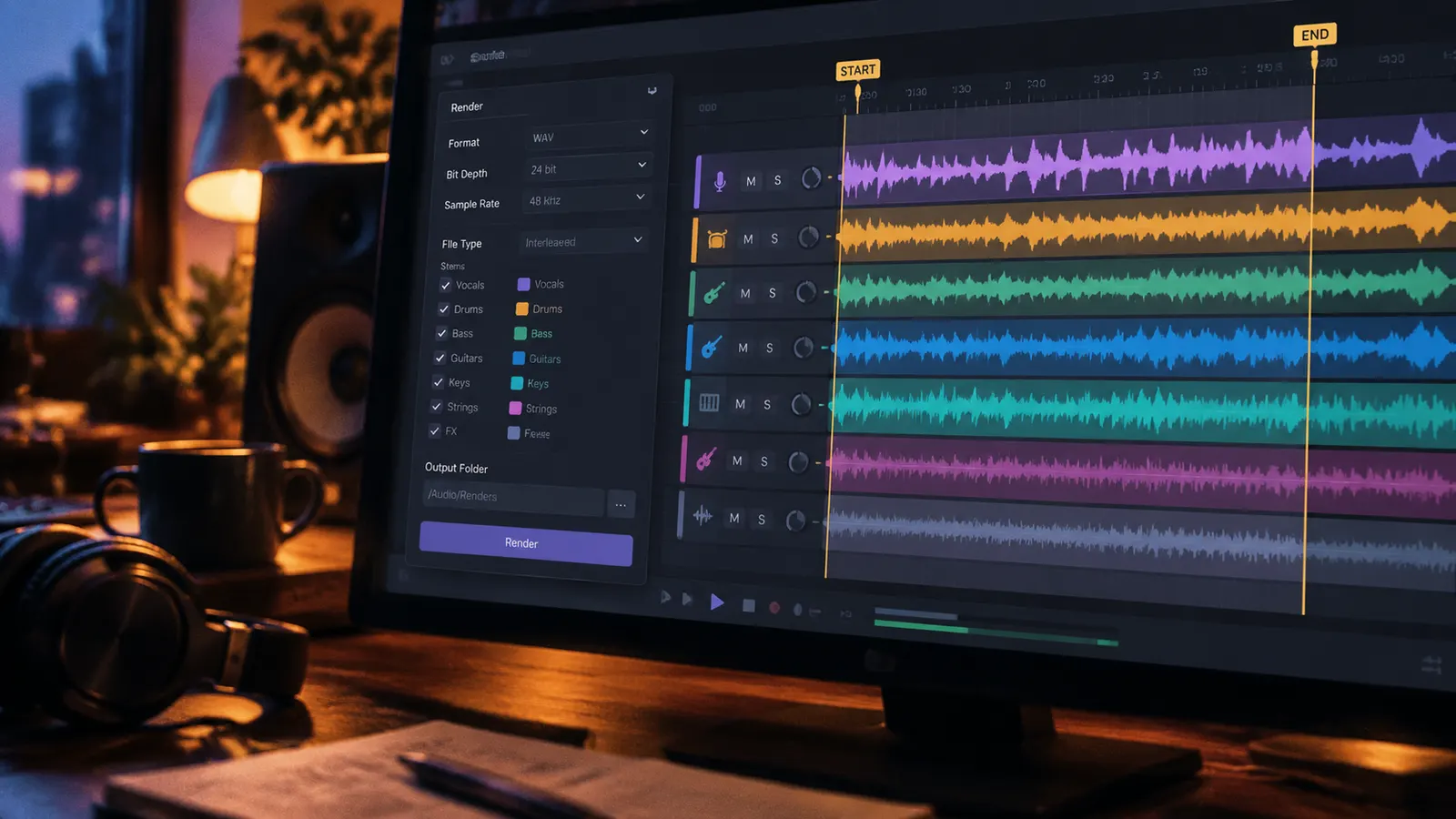
Настройки рендера в Reaper: экспорт мастера, стемов и регионов
Разбираем настройки рендера в Reaper: источник, границы, WAV, разрядность, частоту дискретизации, скорость, стемы и пакетный экспорт без лишних ошибок.
Mid/side-обработка: как расширить стерео и сохранить моносовместимость
Понятно разбираем mid/side-обработку: что такое mid и side, как расширить микс, очистить низ и проверить фазу, чтобы он не развалился в моно.
Гейн-стейджинг в сведении: как выставить уровни до обработки
Пошагово разбираем гейн-стейджинг в сведении: где снижать уровень, зачем оставлять запас, как проверить бочку, бас, плагины и мастер-шину.